VPN для Windows
Для VPN на компьютере нужны приложение-клиент и подписка (настройки серверов). Сначала коротко — что понадобится в общем случае, затем пошаговое подключение Quick VPN через Happ для Windows.

Что понадобится в общем случае
- Компьютер с Windows 10 версии 1809 или новее либо Windows 11. Выберите установщик для своей архитектуры: x64 или ARM64. Тип системы указан в «Параметры → Система → О системе».
- Приложение-клиент. Для Quick VPN — Happ для Windows с официального сайта Happ.
- Подписка Quick VPN — первые 7 дней бесплатно в боте @quick_vpn_bot или на quicktap.ru.
Подключение Quick VPN по шагам
Шаг 1. Скачайте и установите Happ
Скачайте установщик с официального сайта Happ (раздел загрузок) и установите как обычную программу. Не скачивайте клиенты VPN со сторонних сайтов и из чатов.
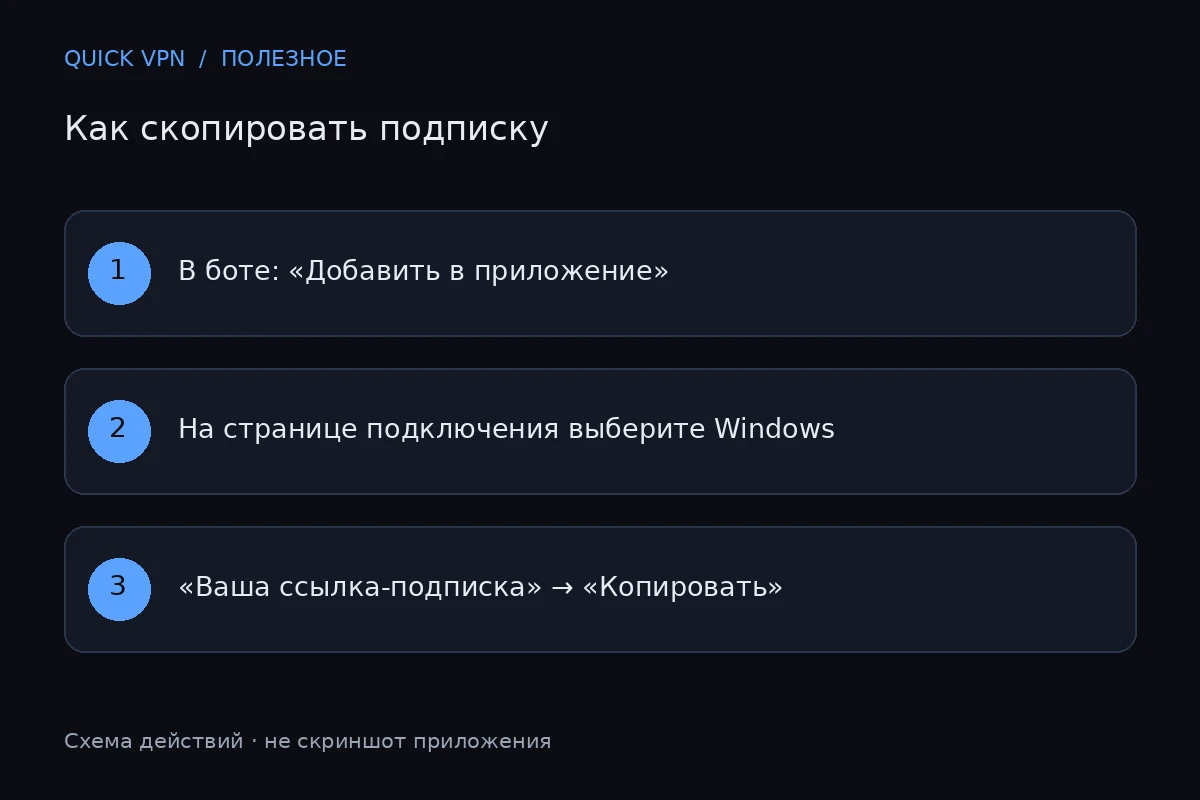
Шаг 2. Скопируйте ссылку подписки
- В боте @quick_vpn_bot нажмите «Добавить в приложение» — откроется ваша страница подключения Quick VPN на import.menzyla.ru. Выберите Windows: там будут кнопки приложений и поле «Ваша ссылка-подписка» с кнопкой «Копировать».
- Или в личном кабинете на quicktap.ru → «Скопировать ссылку».
Шаг 3. Добавьте подписку в Happ
Откройте Happ → «+» → добавление из буфера обмена. Появится список серверов Quick VPN и пункт с автоматическим выбором сервера.
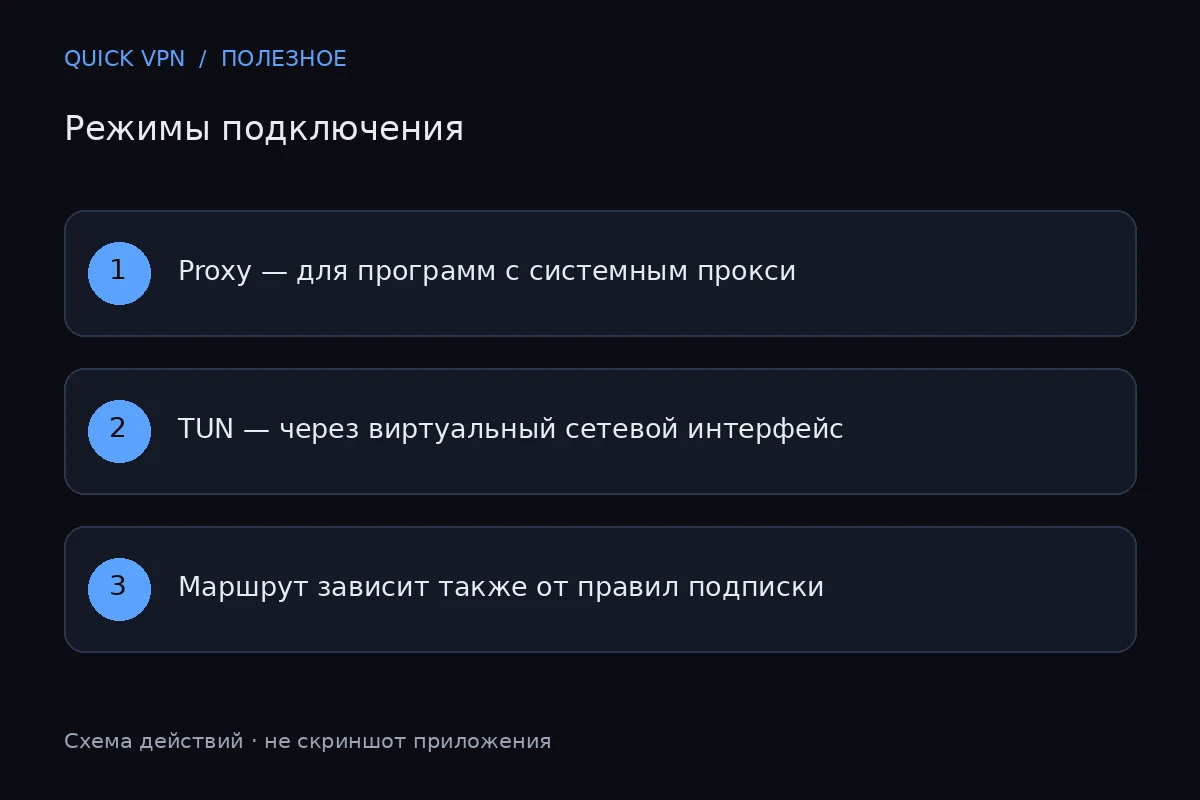
Шаг 4. Выберите режим и включите
В документации Happ для настольных версий указаны режимы Proxy и TUN. Подписи и расположение переключателей зависят от версии и языка интерфейса. Перед сменой режима отключите текущее соединение.
- Прокси (системный прокси) — через VPN идут браузеры и программы, которые используют настройки прокси Windows. Для самого системного прокси повышенные права обычно не нужны; установщик программы может запросить их отдельно.
- TUN — направляет трафик через виртуальный сетевой интерфейс, в том числе от программ, которые не используют системный прокси. Какие соединения пойдут через сервер, зависит также от правил маршрутизации и исключений. Для установки сетевых компонентов или службы Windows может запросить права администратора. Не нужно заранее запускать каждый сеанс с повышенными правами: следуйте запросу официального установщика и сообщениям Happ.
Для первой проверки сайтов можно использовать Proxy. Если нужная программа не использует системный прокси, проверьте TUN. После выбора режима выберите сервер и нажмите кнопку подключения. На рабочем компьютере установку сетевых компонентов согласуйте с администратором организации.
Шаг 5. Проверьте
Откройте несколько сайтов в браузере и нужную программу. Если в браузере работает, а в программе нет — переключитесь в режим TUN.
Если не заработало
- Время Windows — «Параметры → Время и язык» → «Установить время автоматически».
- Антивирус или брандмауэр — если защита показывает предупреждение, запишите его текст и проверьте источник установщика. Не отключайте защиту целиком и не добавляйте исключения без выяснения причины.
- Другой сервер — выберите страну вручную.
- Подключено, но сайты не открываются — пошаговая проверка.
Системные требования Happ и официальные выпуски настольной версии.
Полезно знать
- Компьютер — отдельное устройство в подписке; количество устройств зависит от тарифа.
- Правила маршрутизации могут отправлять часть соединений напрямую. Для проверки используйте текущие настройки подписки, не меняя сразу несколько параметров.