VPN подключён, но сайты не открываются
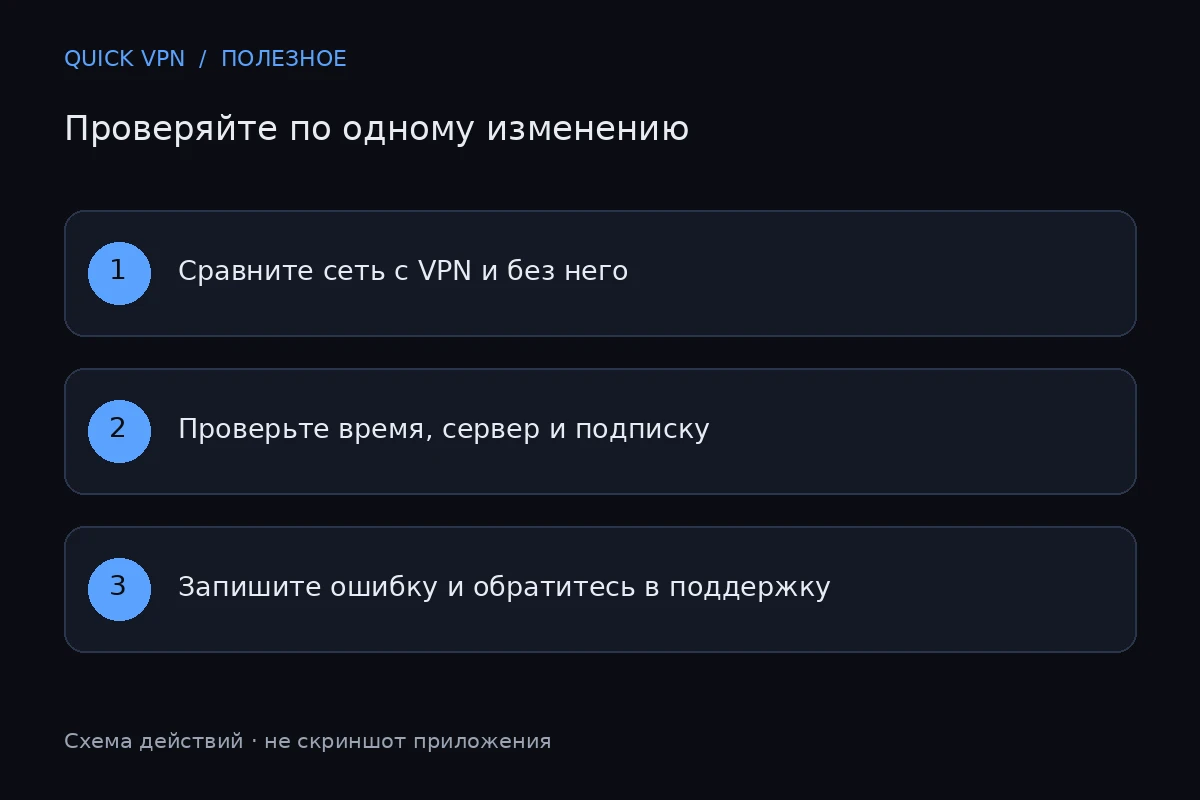
Кнопка зелёная, таймер идёт, а страницы не грузятся или грузятся через раз. Статус «Подключено» сам по себе не подтверждает доступность сайтов. Проверяйте по одному изменению за раз — так будет проще найти причину.

Шаг 1. Проверьте интернет без VPN
Для проверки временно выключите VPN и откройте несколько обычно доступных сайтов, не требующих ввода личных данных. При отключении VPN соединения используют обычную сеть.
- Без VPN тоже не открывается — причина может быть в доступе к сети или настройках устройства: проверьте Wi‑Fi/мобильные данные, баланс, перезагрузите роутер. Если мобильный интернет работает только для части сайтов — см. белые списки.
- Без VPN открывается, с VPN — нет — идём дальше.
Шаг 2. Дата и время
Включите автоматическое определение даты, времени и часового пояса. При неверном времени защищённые соединения не устанавливаются, а приложение может при этом показывать «Подключено». Неверное время особенно легко пропустить на телевизоре или приставке.
Шаг 3. Другой сервер
Выберите в приложении другую страну вручную вместо автоматического выбора. Если с другим сервером всё работает — причина может быть в доступности выбранного сервера, маршруте до него или настройках профиля. Один этот тест не определяет точную причину.
Шаг 4. Обновите подписку
Нажмите кнопку обновления рядом с подпиской в приложении. Список серверов меняется, и старая копия может вести на адреса, которые уже не используются. Если список не обновляется, сначала проверьте срок подписки и доступный лимит устройств в боте или личном кабинете. Сохраните доступ к своей ссылке перед повторным импортом через «Добавить в приложение». Не удаляйте единственную рабочую подписку до проверки, что можете добавить её снова.
Шаг 5. Перезапустите
Выключите VPN, закройте приложение полностью и откройте снова. На телефоне — включите и выключите режим полёта. На ТВ/приставке — перезагрузите устройство.
Шаг 6. Если не открываются только некоторые сайты
- Не открываются банки или российские сервисы — некоторые сайты ограничивают доступ с зарубежных адресов. Попробуйте сервер в России, если он есть в вашей подписке. Это может помочь, но не гарантирует доступ: сервис может учитывать и другие признаки. Другой вариант — временно выключить VPN для проверки этого сайта; тогда используется обычное подключение.
- Не открывается конкретный зарубежный сервис — попробуйте сервер в другой стране.
- Работает в браузере, но не в приложении (или наоборот) — на компьютере проверьте режим работы клиента (прокси или TUN): в режиме прокси часть программ идёт мимо VPN. См. инструкцию Happ для Windows.
Шаг 7. Проверьте приложение и DNS
Если браузер сообщает об ошибке DNS, запишите её точный текст. После обновления подписки верните вручную изменённые настройки DNS в клиенте к значениям профиля. Не меняйте одновременно DNS в приложении, браузере и системе: это усложнит диагностику.
Отключите другие VPN-клиенты на время проверки. Если проблема только в одном браузере, сравните с другим браузером или приватным окном. Не отключайте проверку сертификатов, если появилась ошибка защищённого соединения.
Шаг 8. Напишите в поддержку
Если ничего не помогло — напишите в @sup_quick_bot и сразу укажите:
- устройство и приложение (например, «Android, Happ»);
- оператора или провайдера и город;
- какой сервер выбран и какие сайты не открываются;
- текст ошибки и скриншот экрана приложения без ссылки подписки, QR-кодов, токенов и личных данных.
Так мы быстрее найдём причину.