VPN для Mac
Для VPN на компьютере Mac нужны приложение-клиент и подписка (настройки серверов). Сначала коротко — что понадобится в общем случае, затем пошаговое подключение Quick VPN через Happ для macOS.

Что понадобится в общем случае
- Для основной инструкции ниже — Mac с macOS 13 или новее: это требование настольной DMG-версии по документации Happ. Версию системы проверьте в меню Apple → «Об этом Mac».
- Приложение Happ для macOS. У разработчика есть настольная DMG-версия и версия из App Store. Это разные сборки: требования и интерфейс могут отличаться.
- Подписка Quick VPN — первые 7 дней бесплатно в боте @quick_vpn_bot или на quicktap.ru.
Подключение Quick VPN по шагам
Шаг 1. Установите Happ
Откройте официальную страницу загрузок Happ и выберите macOS → dmg. Откройте образ, установите приложение по подсказкам установщика и запустите Happ. Если вы выбираете App Store, переходите по ссылке разработчика и проверьте раздел совместимости для своего Mac: требования могут отличаться от DMG. Доступность магазина зависит от региона. Не отключайте системную защиту ради запуска неизвестного файла.
Шаг 2. Скопируйте ссылку подписки
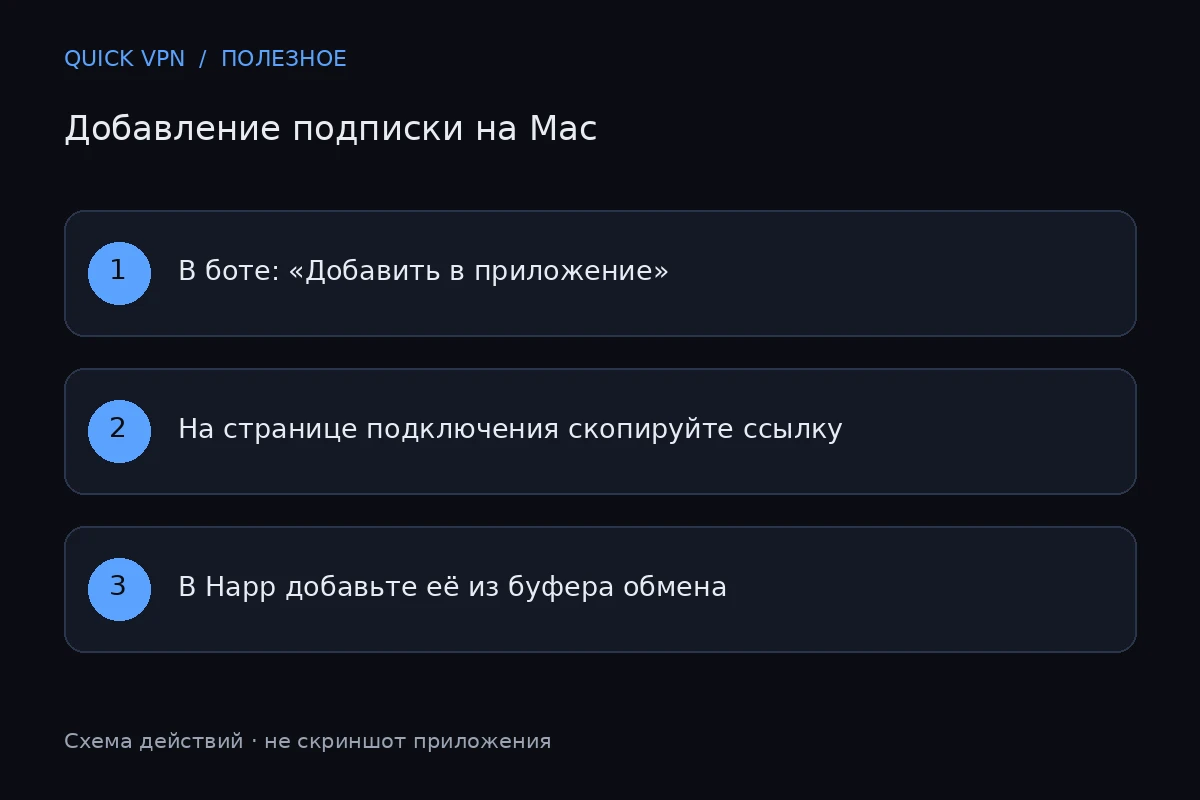
- В боте @quick_vpn_bot нажмите «Добавить в приложение» — откроется ваша страница подключения на import.menzyla.ru. Отдельной кнопки «Mac» на ней пока нет. Если поле ссылки показывается после выбора платформы, откройте вкладку Windows и используйте только поле копирования, не загружая Windows-установщик. Скопируйте ссылку в поле «Ваша ссылка-подписка».
- Или в личном кабинете на quicktap.ru → «Скопировать ссылку».
Шаг 3. Добавьте подписку в Happ
Откройте Happ → «+» → добавление из буфера обмена. Появится список серверов и пункт с автоматическим выбором сервера.
Шаг 4. Подтвердите системные разрешения
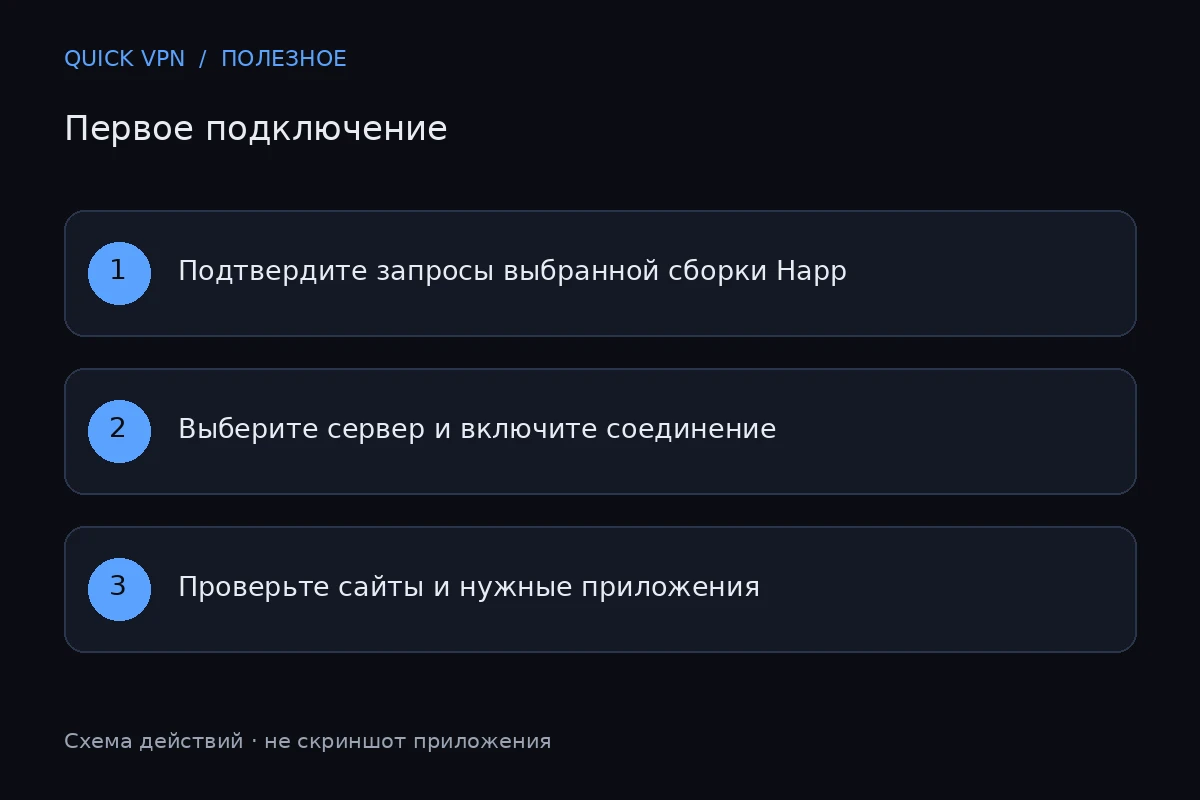
Следуйте запросам выбранной сборки Happ. Версия App Store может запросить добавление VPN-конфигурации, а настольная версия — установку сетевого компонента или фоновой службы с подтверждением администратора. Не ищите одинаковое окно в обеих версиях: порядок различается. Подтверждайте запросы только установленного из официального источника приложения.
Шаг 5. Включите и проверьте
Выберите автоматический выбор сервера и нажмите подключение. Откройте несколько сайтов и нужные программы.
Системные требования Happ. Точные названия пунктов меню зависят от версии приложения.
Если не заработало
- Проверьте дату и время: «Системные настройки → Основные → Дата и время» → автоматически.
- Выберите другую страну вручную.
- Обновите подписку в Happ.
- VPN подключён, но сайты не открываются · VPN работает медленно.
Полезно знать
- Mac — отдельное устройство в подписке; количество устройств зависит от тарифа.
- Если с VPN не открываются банки — что делать.