Как установить VPN на iPhone
Для VPN на iPhone нужны две вещи: приложение-клиент и подписка (настройки серверов). Сначала коротко — что понадобится в общем случае, затем пошаговое подключение Quick VPN.

Что понадобится в общем случае
- iPhone или iPad с совместимой версией системы. В документации Happ указана iOS/iPadOS 15 и новее; TestFlight и конкретная сборка могут требовать более новую систему. Проверяйте требования выбранного способа установки.
- Приложение-клиент, которое поддерживает ваш VPN-сервис. Для Quick VPN рекомендуем Happ. Также подходит INCY.
- Подписка или ключ от сервиса. У Quick VPN первые 7 дней бесплатно — в боте @quick_vpn_bot или на quicktap.ru.
Для Quick VPN рекомендуем Happ или INCY. По информации поддержки Quick VPN, в V2RayTun на iOS могут возникать проблемы с обновлением нашей подписки. Если список серверов устарел, используйте рекомендуемый клиент.
Подключение Quick VPN по шагам
Шаг 1. Установите Happ
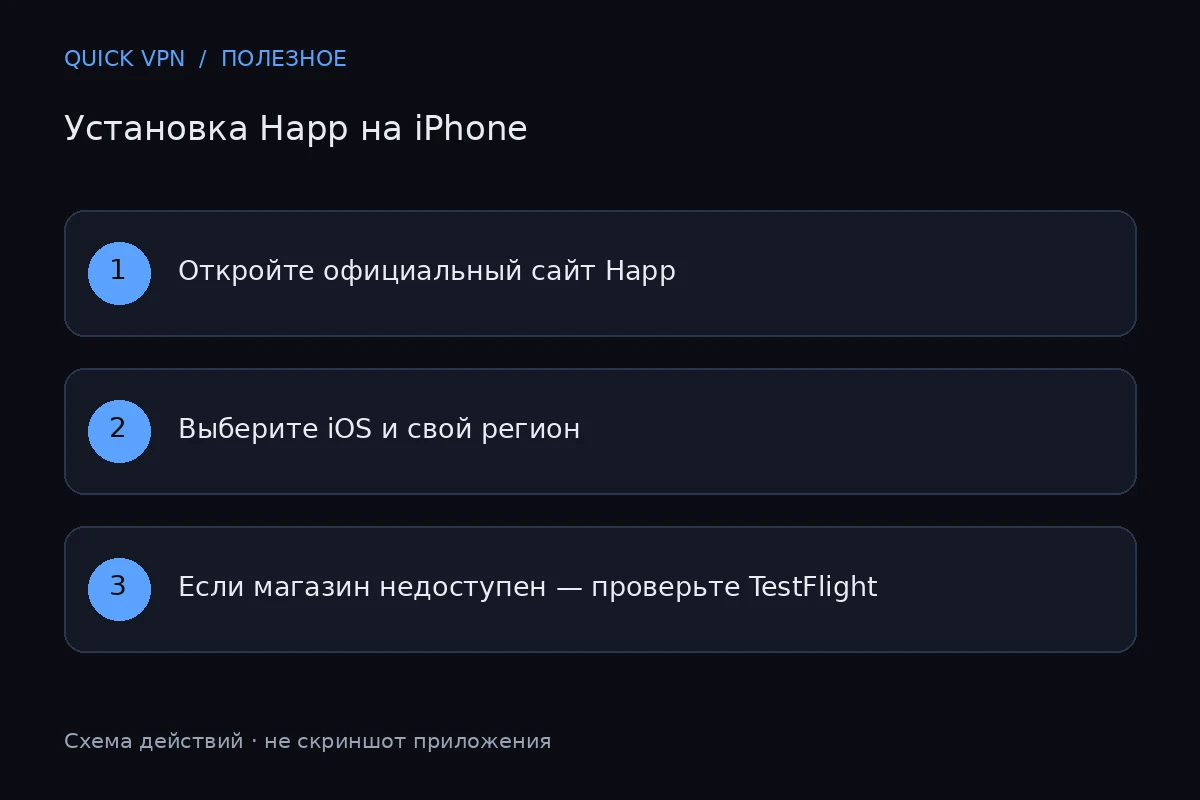
Откройте официальный сайт Happ и выберите загрузку для iOS и своего региона. Не ориентируйтесь только на поиск по названию: доступность приложений в магазине меняется.
Если ссылка для российского App Store не открывается, проверьте вариант TestFlight из официальной документации разработчика. Установите TestFlight и откройте приглашение Happ Lite на iPhone. Установка возможна, только если доступна совместимая тестовая сборка и есть места. Бета-версии имеют ограниченный срок действия.
Если установить Happ не получается, обратитесь в поддержку Quick VPN за актуальным вариантом подключения. APK-файлы для Android на iPhone не устанавливаются.
Шаг 2. Получите подписку
Откройте бота @quick_vpn_bot в Telegram:
- Нажмите «Пробный период — 7 дней» (или оформите подписку).
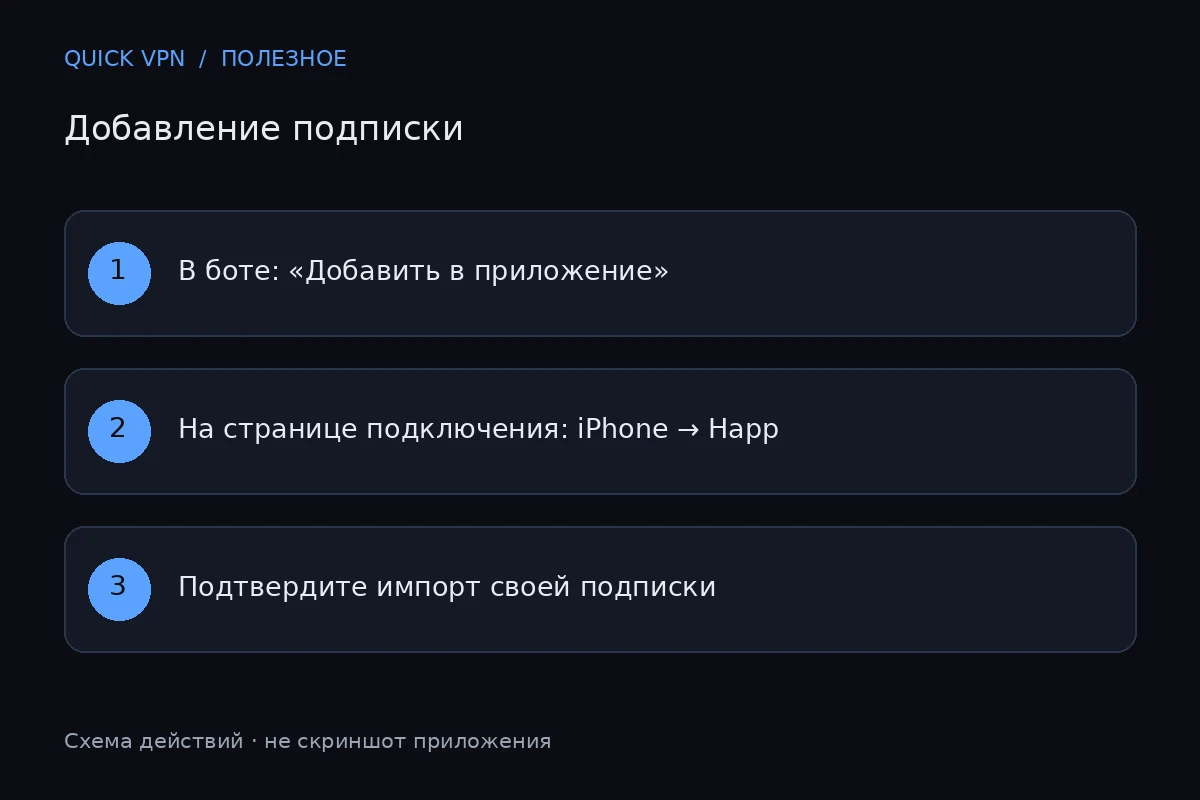
- Нажмите «Добавить в приложение».
Если вы регистрировались на сайте — ссылка подписки есть в личном кабинете на quicktap.ru.
Шаг 3. Добавьте подписку в Happ
- Через страницу подключения: «Добавить в приложение» открывает вашу страницу подключения Quick VPN на import.menzyla.ru — выберите iPhone и нажмите Happ. iPhone предложит открыть приложение — подтвердите, затем подтвердите добавление подписки.
- Вручную: скопируйте ссылку подписки → откройте Happ → «+» → вставка из буфера обмена.
Шаг 4. Разрешите VPN-конфигурацию
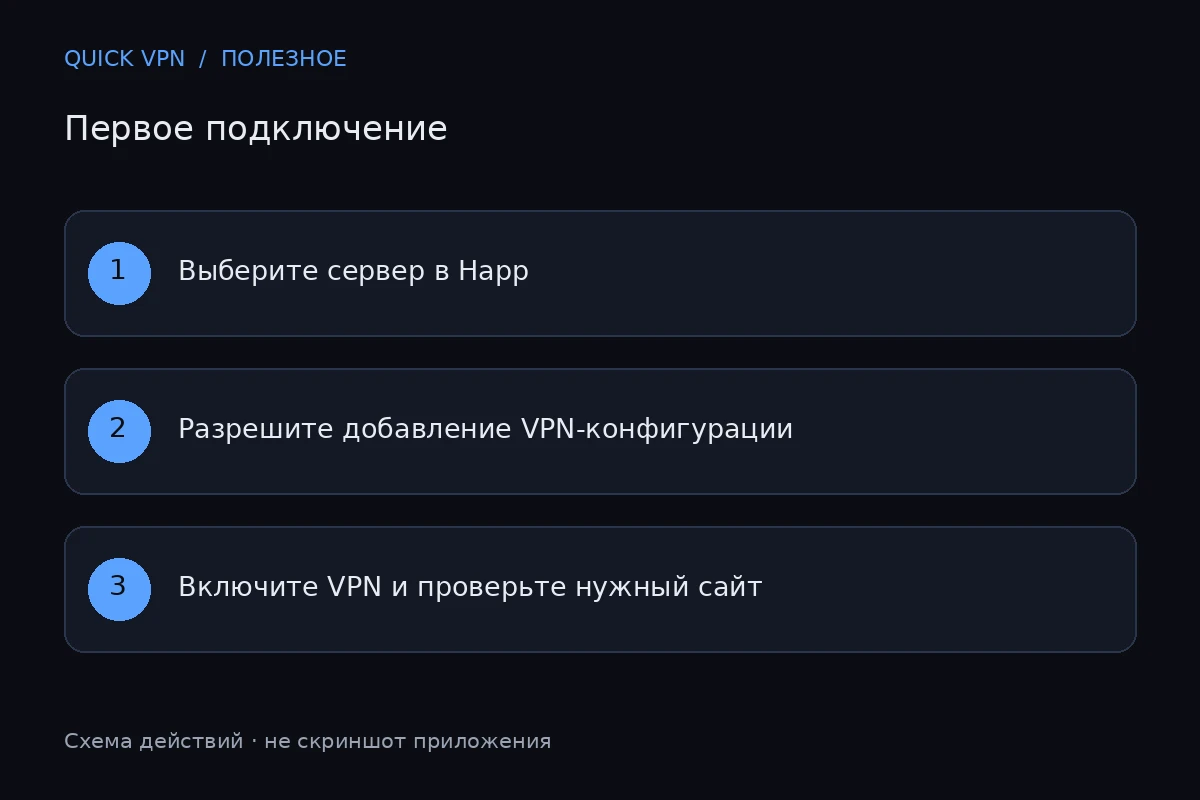
При первом включении iOS покажет запрос «Happ запрашивает разрешение на добавление конфигураций VPN» — нажмите «Разрешить» и подтвердите код-паролем или Face ID. Это системное разрешение для настройки VPN; повторный запрос возможен после переустановки приложения или изменения конфигурации.
Шаг 5. Включите и проверьте
- Выберите автоматический выбор сервера — обычно это первый пункт в списке подписки.
- Нажмите кнопку подключения — проверьте статус в Happ. Индикатор VPN в iOS может отображаться в Пункте управления, а не постоянно в строке состояния.
- Откройте несколько привычных сайтов и нужное приложение.
Если не заработало
- Дата и время — в «Настройки → Основные → Дата и время» включите «Автоматически».
- Другой сервер — выберите другую страну вручную.
- Обновите подписку в Happ кнопкой обновления.
- VPN включён, но сайты не открываются — смотрите пошаговую проверку соединения.
- Мобильный интернет ограничен «белыми списками» — что делать.
Полезно знать
- Количество устройств зависит от оплаченного тарифа — iPhone и iPad считаются отдельными устройствами.
- Используйте один основной клиент. Если приложение сообщает о превышении лимита устройств после смены клиента, обратитесь в поддержку: она проверит привязки подписки.