VPN на Android TV и Google TV
Если ваш телевизор или приставка работает на Android TV или Google TV, VPN ставится так же, как на телефон — с одной разницей: вводить длинные ссылки пультом неудобно, поэтому подписку удобнее передать с телефона.
Как узнать, что у вас Android TV
Откройте «Настройки» → «Об устройстве». Если там написано Android TV или Google TV, и на телевизоре есть Google Play — эта инструкция для вас. Обычно это Xiaomi, Sony, TCL, Haier, Philips, Hisense (часть моделей), а также приставки Xiaomi Mi Box, Google TV Streamer и подобные.
У Samsung (Tizen) и LG (webOS) другая система — эта инструкция для них не подходит. Можно использовать совместимую Android TV приставку или отдельно настроенное подключение на роутере.
Шаг 1. Установите приложение
На телевизоре откройте Google Play, найдите Happ и установите приложение. Официальный пакет — com.happproxy. Далее описана настройка именно Happ.
Шаг 2. Добавьте подписку
Сначала добавьте подписку Quick VPN в Happ на телефоне. Для Android есть отдельная инструкция. Не передавайте ссылку подписки посторонним.
Способ А. По локальной сети
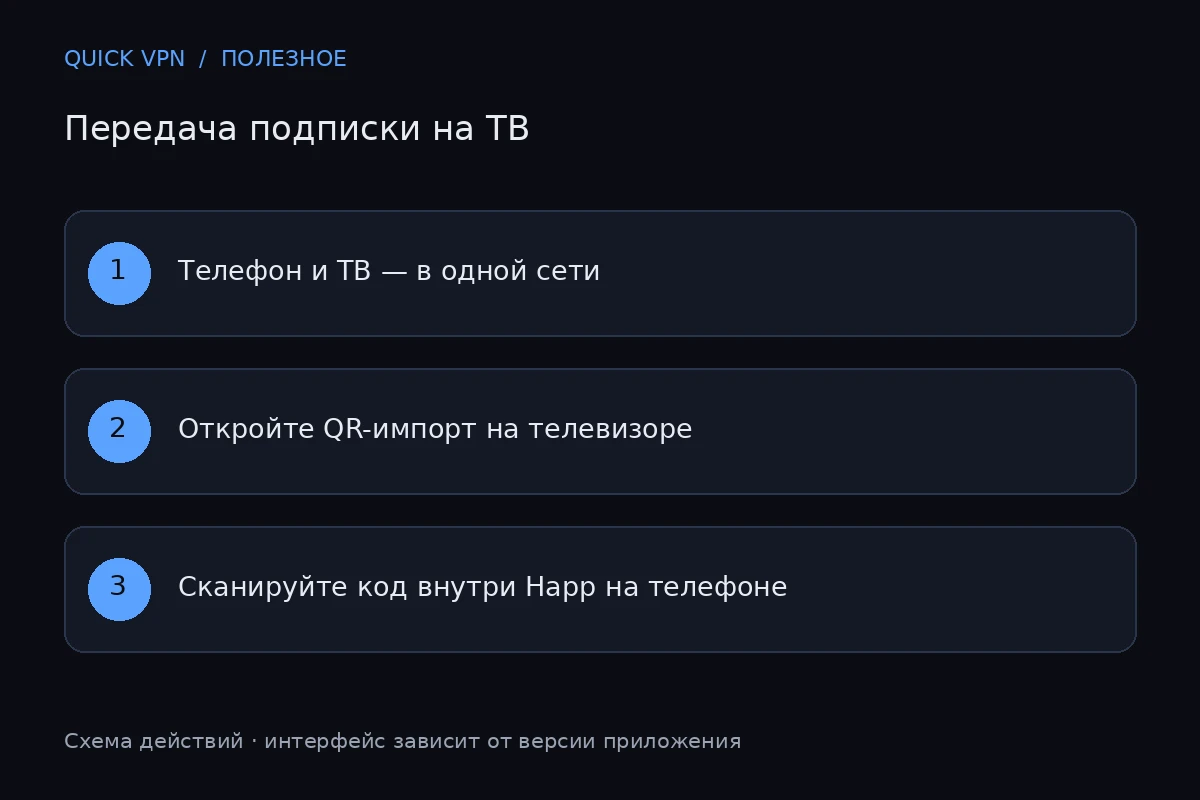
- Подключите телефон и телевизор к одной домашней сети. Гостевая сеть с изоляцией устройств может мешать передаче.
- Откройте Happ на телевизоре: при первом запуске появится предложение импорта с QR-кодом.
- Откройте сканер QR-кодов в приложении Happ на телефоне и наведите его на экран ТВ.
- Выберите свою подписку и подтвердите передачу. Дождитесь появления серверов на телевизоре.
Способ Б. Web Import
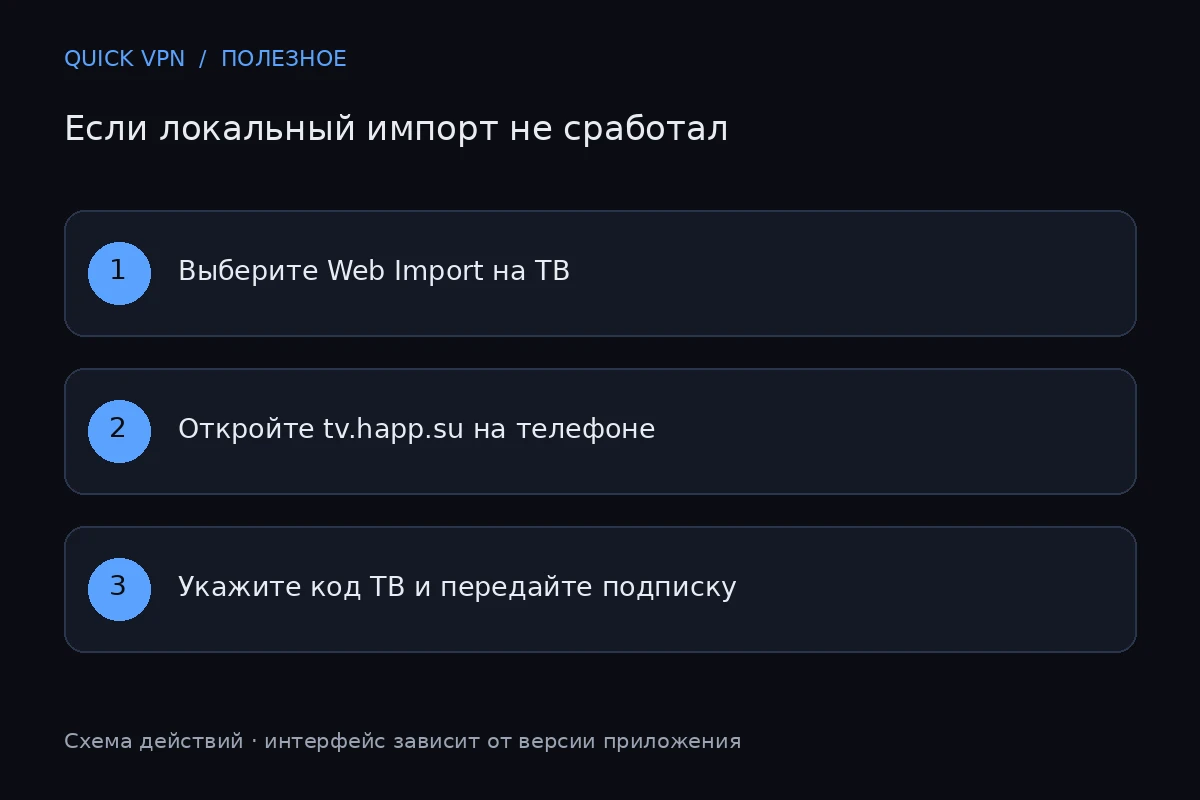
Если передача по локальной сети не удалась, выберите Web Import на экране импорта ТВ. Откройте tv.happ.su на телефоне, укажите код с телевизора и передайте ссылку своей подписки. Также можно открыть ссылку через QR-код этого экрана. Держите экран импорта открытым до завершения передачи.
Код импорта и ссылка подписки предназначены только для вас. Названия и расположение элементов могут меняться между версиями Happ.
Шаг 3. Включите подключение
- Выберите автоматический выбор сервера — обычно это первый пункт в списке подписки.
- Нажмите кнопку подключения пультом.
- Подтвердите запрос системы на VPN-подключение — «ОК».
Шаг 4. Проверьте запуск после перезагрузки
Если в вашей версии Happ есть настройки запуска приложения и автоматического подключения, включите нужные параметры. Это разные функции: запуск приложения сам по себе не означает подключение.
При наличии соответствующих настроек разрешите фоновую работу приложения в системе телевизора. Перезагрузите ТВ и проверьте результат: поведение зависит от модели, прошивки и версии Happ.
Важно про количество устройств
Телевизор — это отдельное устройство в подписке. Если у вас тариф на 1 устройство и он уже используется на телефоне, добавьте ещё одно устройство в боте или на сайте — так оба будут работать одновременно.
Способы импорта сверены с официальной инструкцией Happ для Android TV.
Не работает?
- YouTube на ТВ не грузит — смотрите Не работает YouTube: что проверить.
- Приложения нет в Google Play на вашей модели — проверьте официальный APK в документации Happ. Для установки APK следуйте инструкции производителя ТВ и разрешайте установку только выбранному источнику. После установки отключите это разрешение. На Samsung Tizen и LG webOS Android APK не устанавливаются.
- Подключается, но ничего не открывается — проверьте дату и время в настройках ТВ (должны определяться автоматически).
- Подключено, но сайты не открываются? Пошаговая проверка соединения.